Låt AI hitta rabattkoder åt dig
Innan du betalar för något online kan du låta Claude leta upp och testa rabattkoder direkt i kassan, en i taget, tills en faktiskt fungerar. Du kopplar Claude till Chrome en gång, sen sköter AI:n letandet åt dig och kan spara dig hundratals kronor. Här är hela flödet, steg för steg. Det funkar likadant med ChatGPT.
Steg för steg
Öppna Chrome och sök på Chrome Web Store
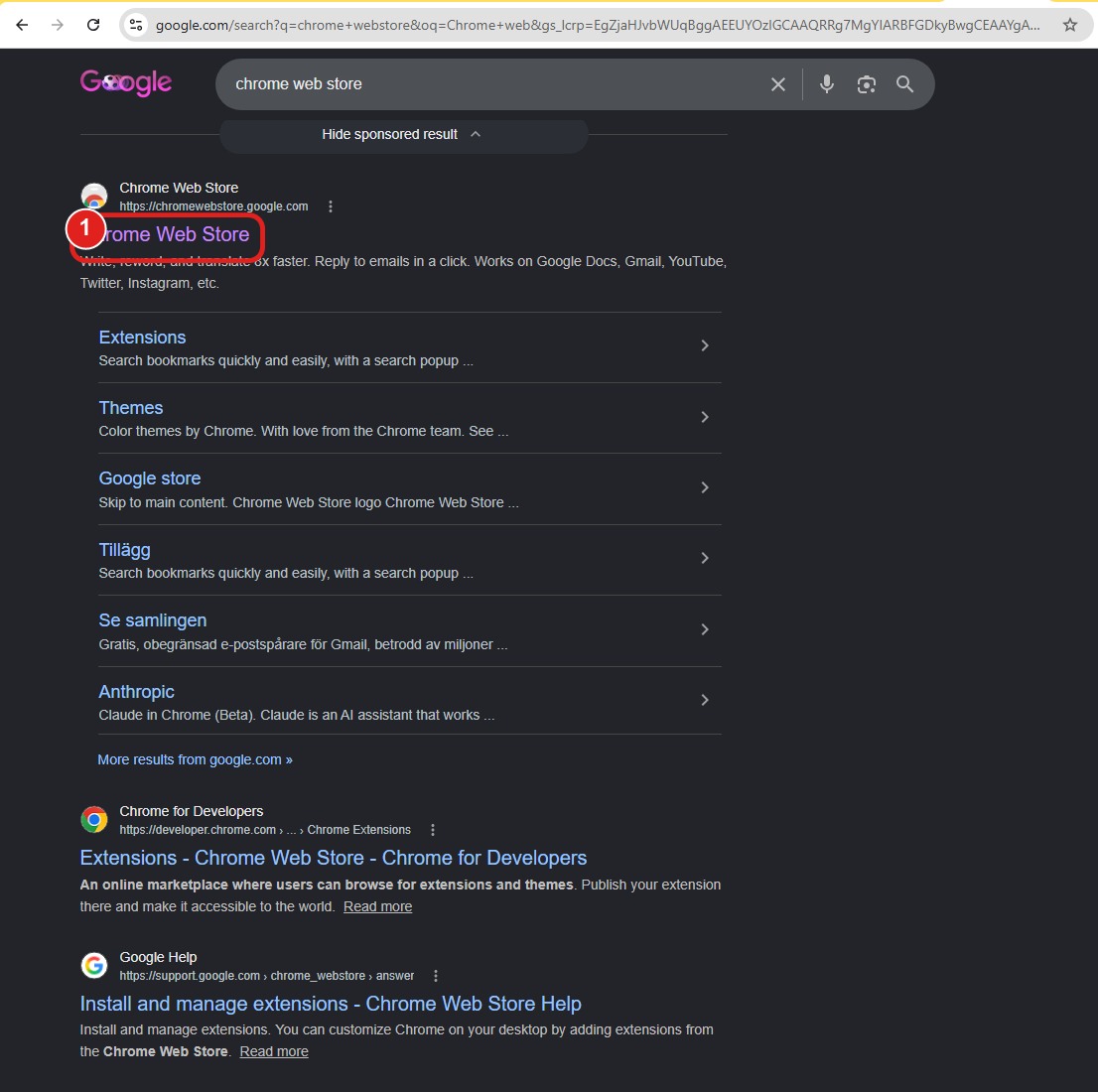
Öppna webbläsaren Chrome. Sök på Chrome Web Store och klicka på det första alternativet (1) i sökresultaten.
Sök på Claude och välj Claude
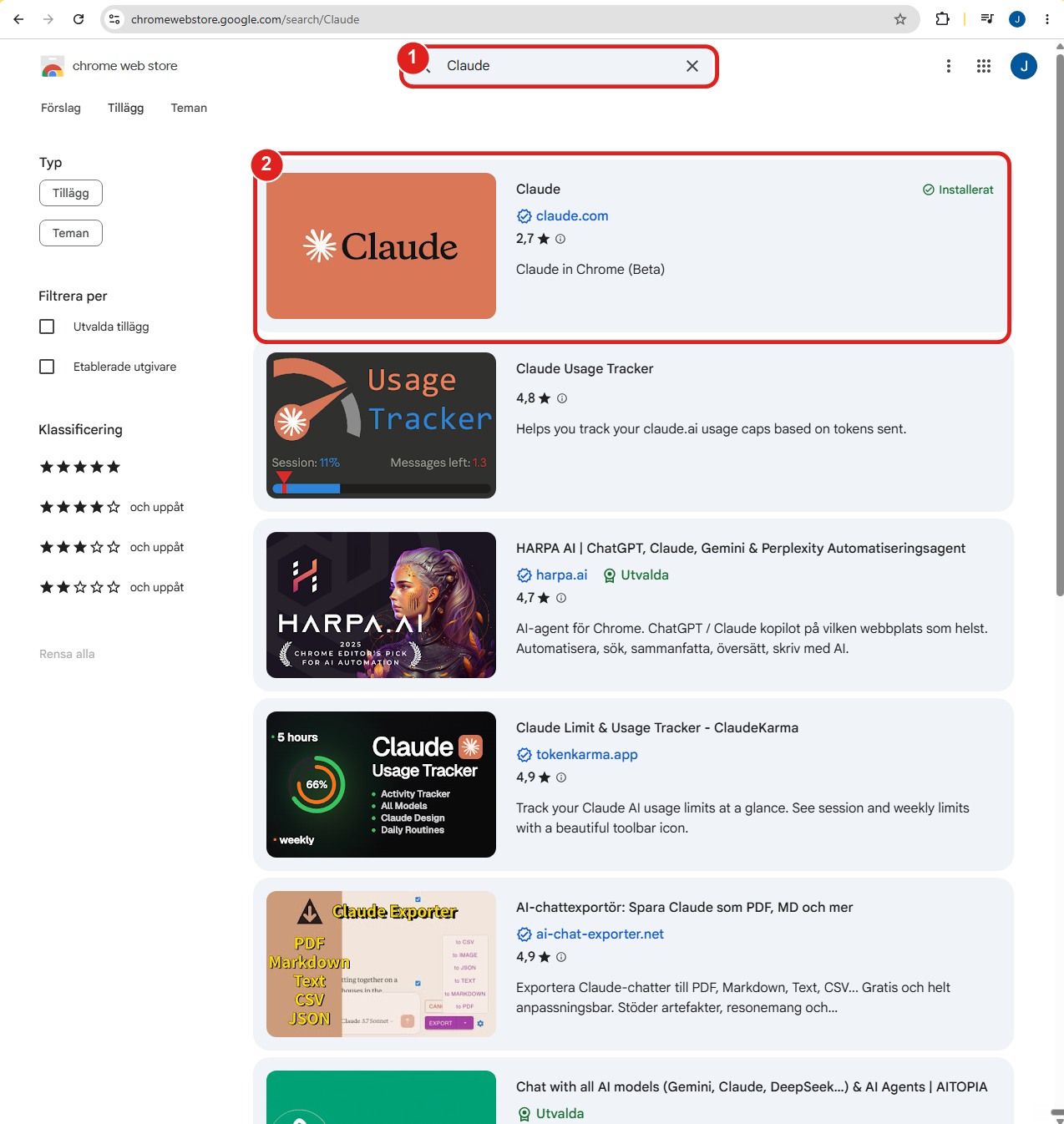
I Chrome Web Store: sök på Claude (1) i sökfältet. Välj sen det första resultatet, Claude från claude.com (2). Det är tillägget som heter Claude in Chrome.
Lägg till tillägget
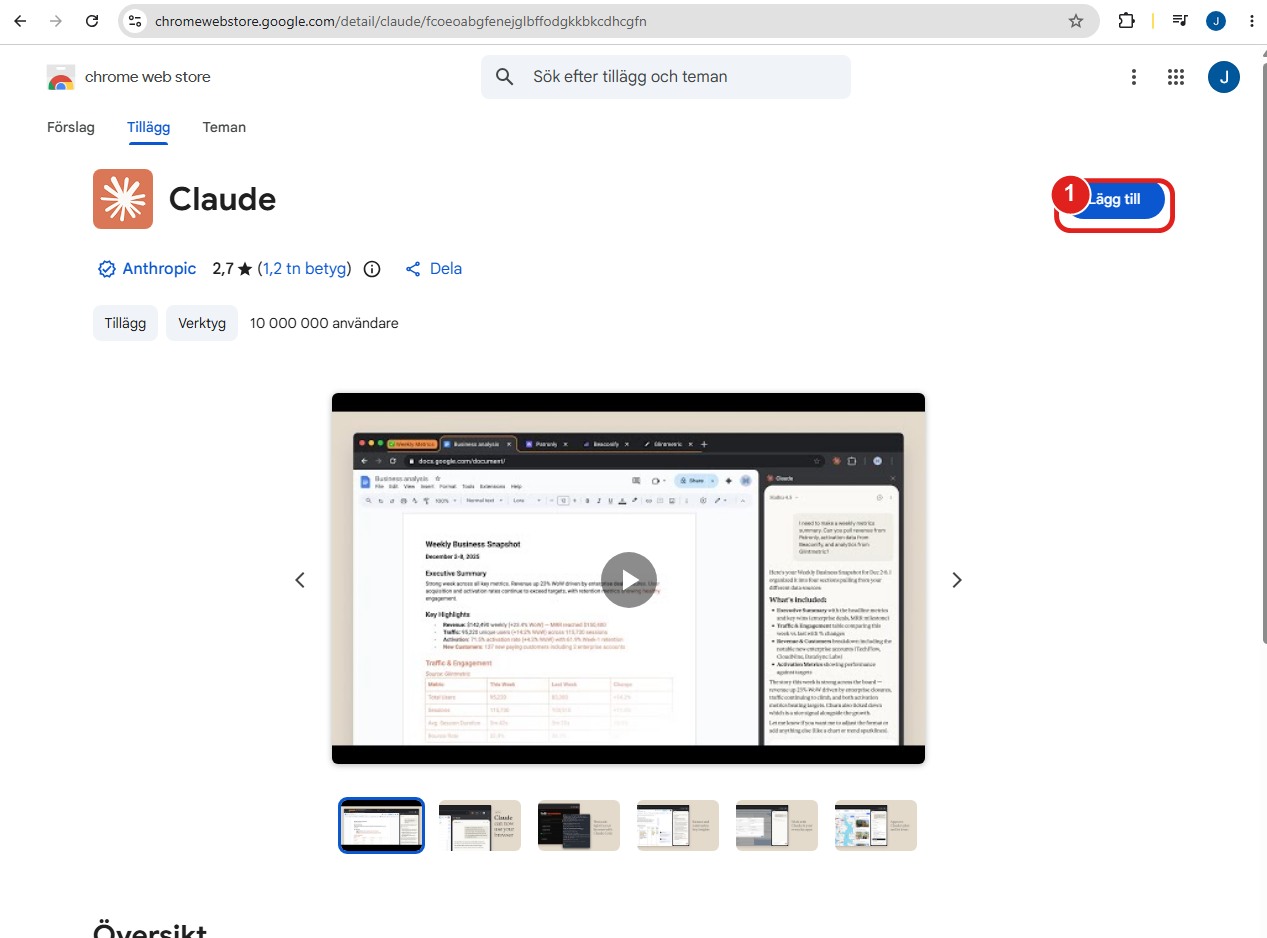
Tryck på Lägg till (1) uppe till höger och bekräfta i rutan som dyker upp. Sen öppnas en flik där du loggar in på ditt Claude-konto och trycker på Authorize (Godkänn) för att koppla ihop tillägget med Claude.
Gå till Claude-appen och öppna connectors
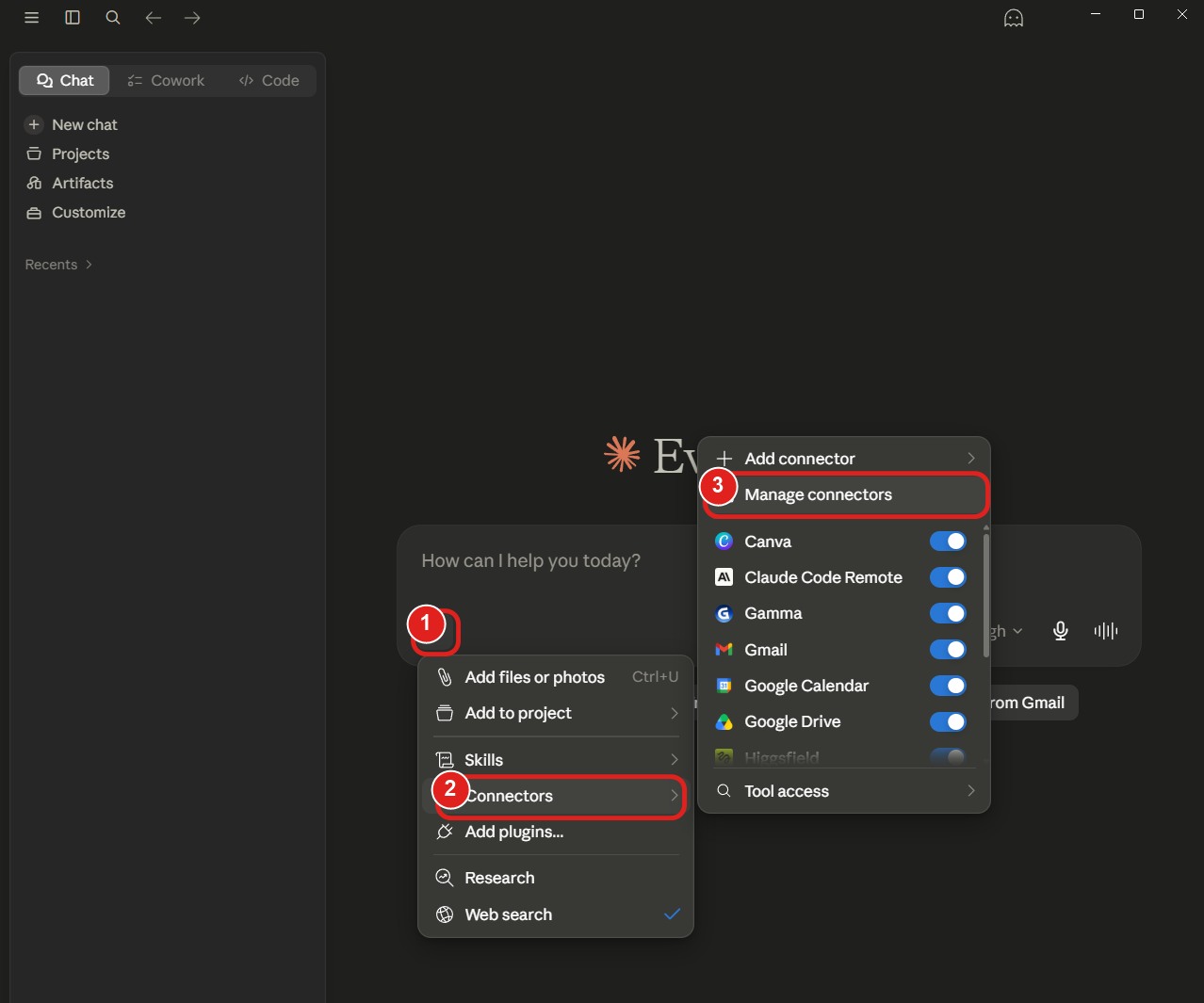
Öppna Claude-appen på datorn. Tryck på plus-tecknet (1) i textrutan, välj Connectors (2) och sen Manage connectors (3).
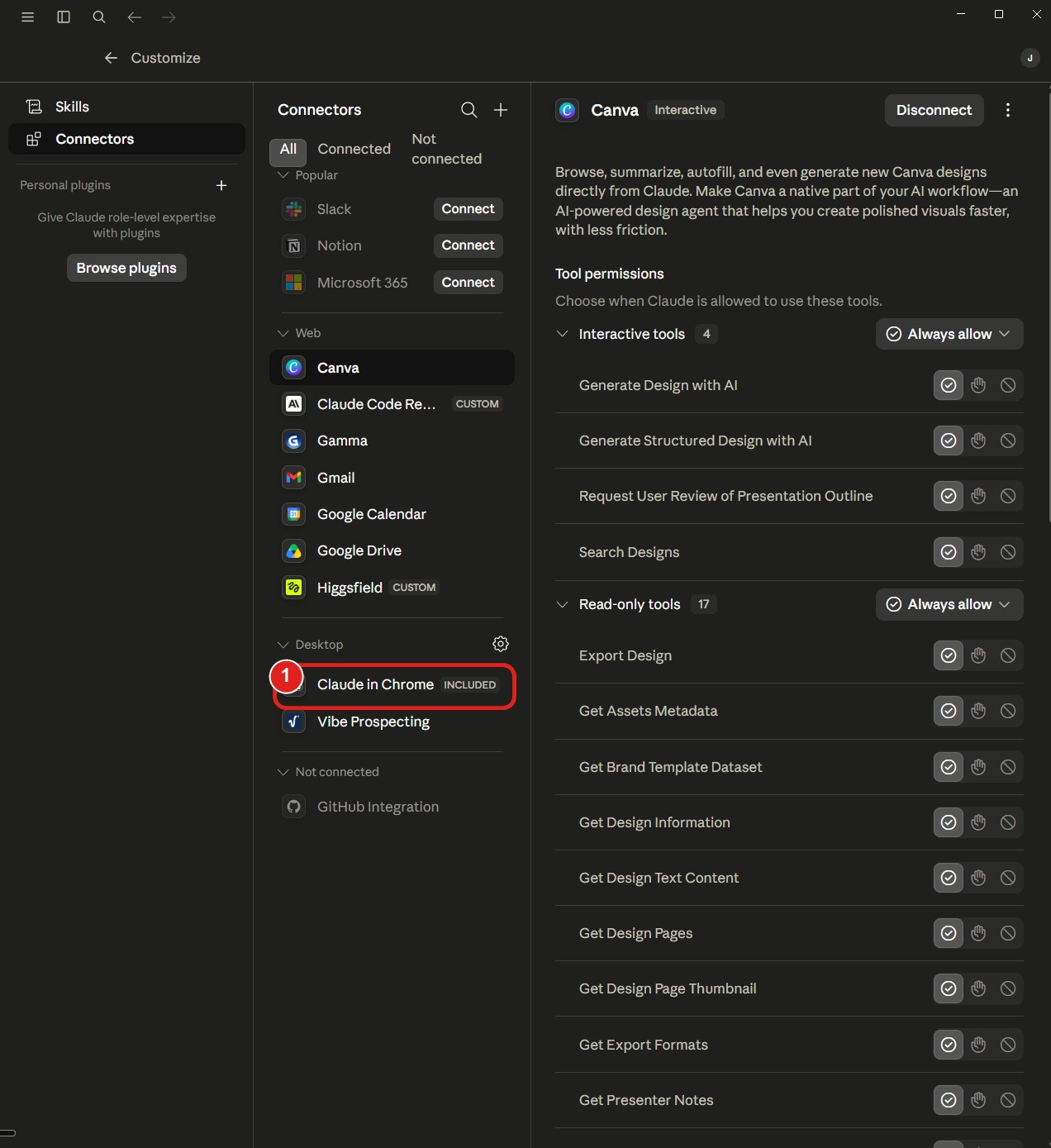
Välj Claude in Chrome
I listan över connectors, leta upp Claude in Chrome (1) under rubriken Desktop och klicka på den.
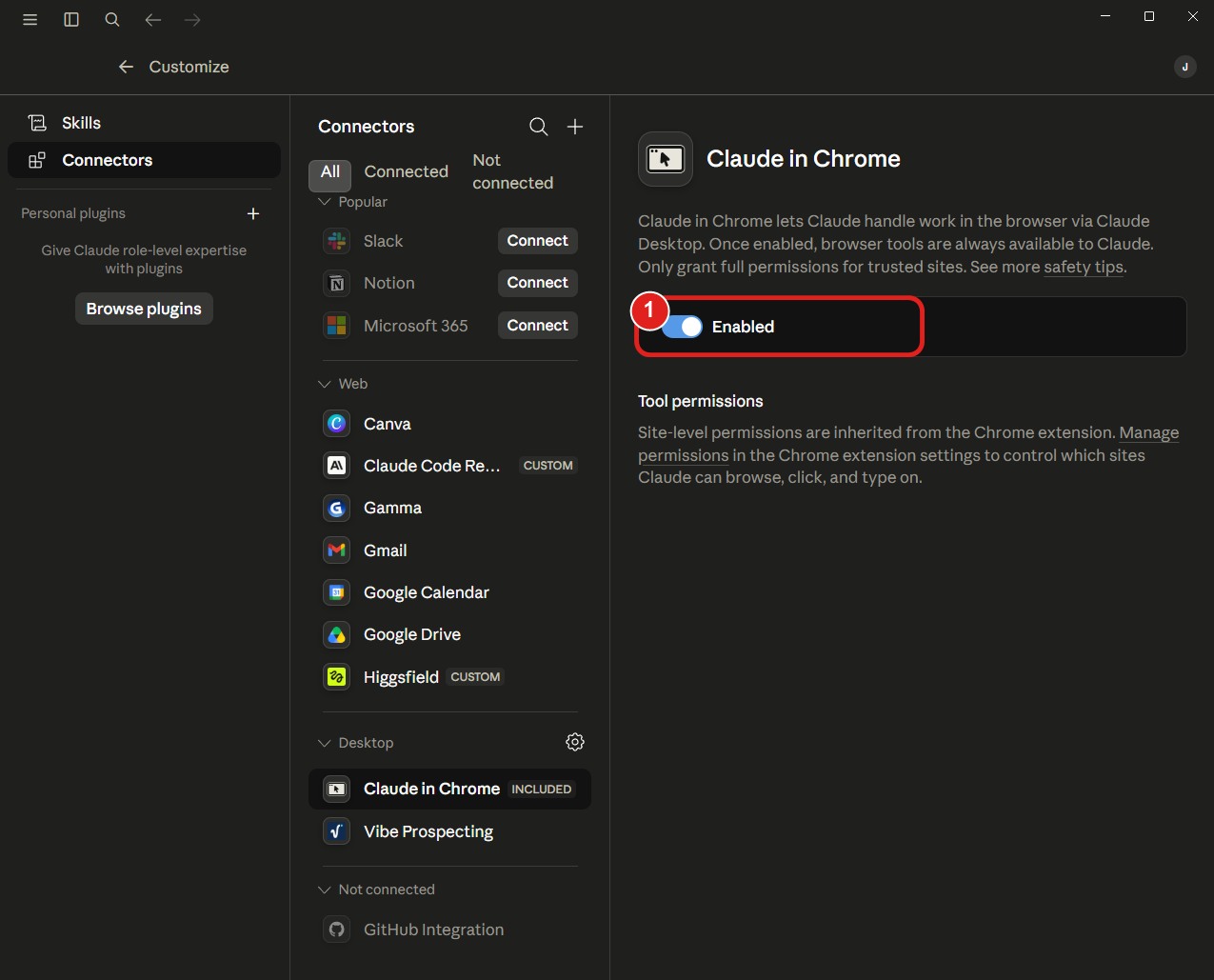
Aktivera den
Slå på reglaget så det står Enabled (1). Nu har Claude tillgång till din Chrome och kan surfa, klicka och skriva i kassan åt dig.
Skriv prompten
Gå tillbaka till chatten i Claude. Det här är textrutan där du skriver. Bifoga en skärmbild eller länk till produkten du vill köpa och klistra in prompten nedan. Claude letar upp koder, lägger varan i kassan och testar koderna en i taget tills en fungerar.

Jag ska köpa den här produkten (se skärmbild/länk). Innan jag betalar – hitta en rabattkod som faktiskt fungerar.

Gör så här:

1. Sök på nätet efter aktuella publika rabattkoder för den här butiken.
2. Öppna butikens sajt, hitta exakt den här produkten och lägg den i varukorgen. Välj en produkt som är fullpris – inte reapris, eftersom rabattkoder oftast inte gäller på rea-varor.
3. Gå till varukorgen/kassan och hitta fältet för rabattkod.
4. Testa koderna du hittat – plus vanliga (ny kund, nyhetsbrev, säsong) – en i taget, och kolla vad totalsumman blir efter varje försök.
5. Sluta när en kod fungerar. Säg vilken kod det var, ordinarie pris, nytt pris och hur mycket jag sparade.

Regler: fyll inte i mina person- eller betaluppgifter, registrera mig inte för något, och slutför inte köpet. Avvisa cookies. Om ingen kod fungerar – säg det ärligt istället för att gissa eller hitta på.
Vill du lära dig AI, eller veta om ditt företag kan använda det?
Jag hjälper dig komma igång, från första frågan till färdig rutin. Hör av dig så tar vi reda på om och var AI passar för dig eller ditt företag.
Boka ett strategisamtal