Sätt Claude i Excel
Lägg till Claude i din Excel en gång. Sen tar den dina stökiga, osorterade sheets till sorterade och analyserade, på en enda fråga. Analysera din privatekonomi eller ditt företags siffror. Här är hela flödet, steg för steg.
Så funkar det, steg för steg
Öppna Add-ins och lägg till Claude
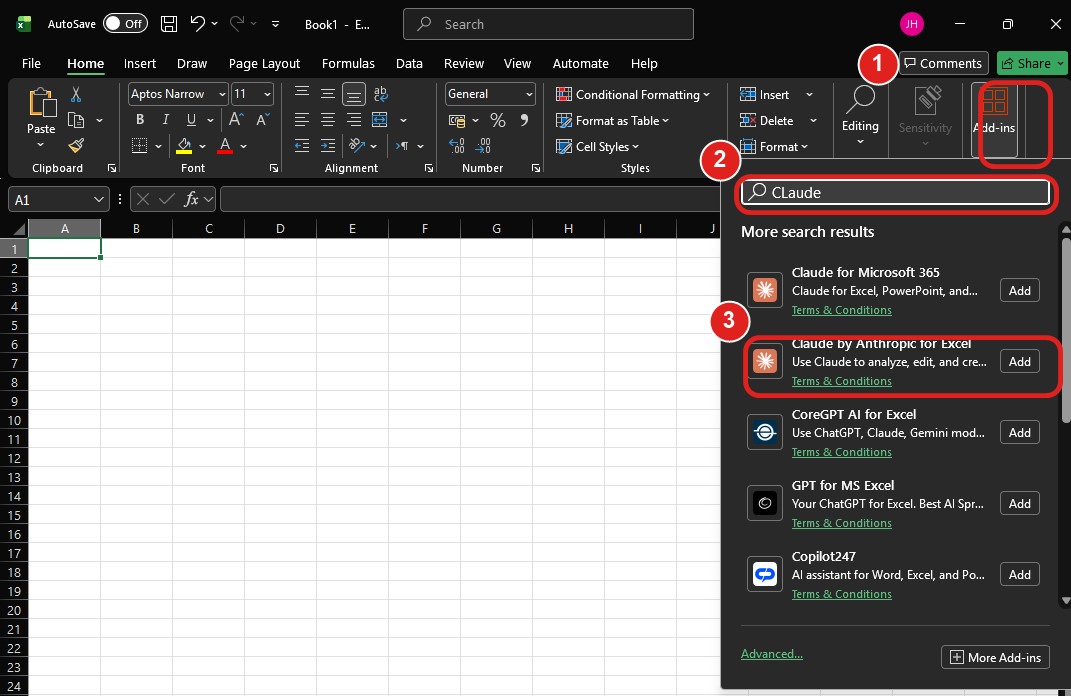
Öppna Excel på datorn. Gå till Home-fliken och öppna Add-ins (1). Sök på Claude (2) och tryck Add på Claude by Anthropic for Excel (3). På Mac heter det Tools > Add-ins.
Logga in
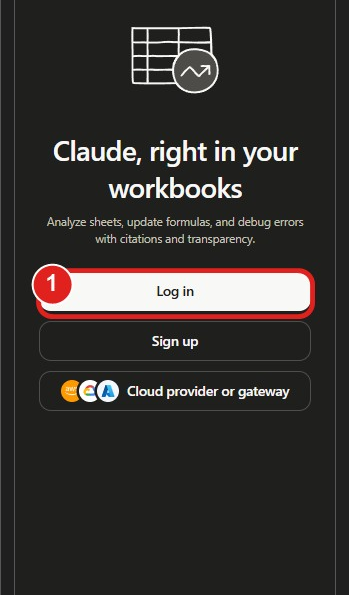
Claude dyker upp i en panel till höger i Excel. Tryck Log in (1) och logga in med ditt Claude-konto, så är du igång.
Skriv vad du vill ha
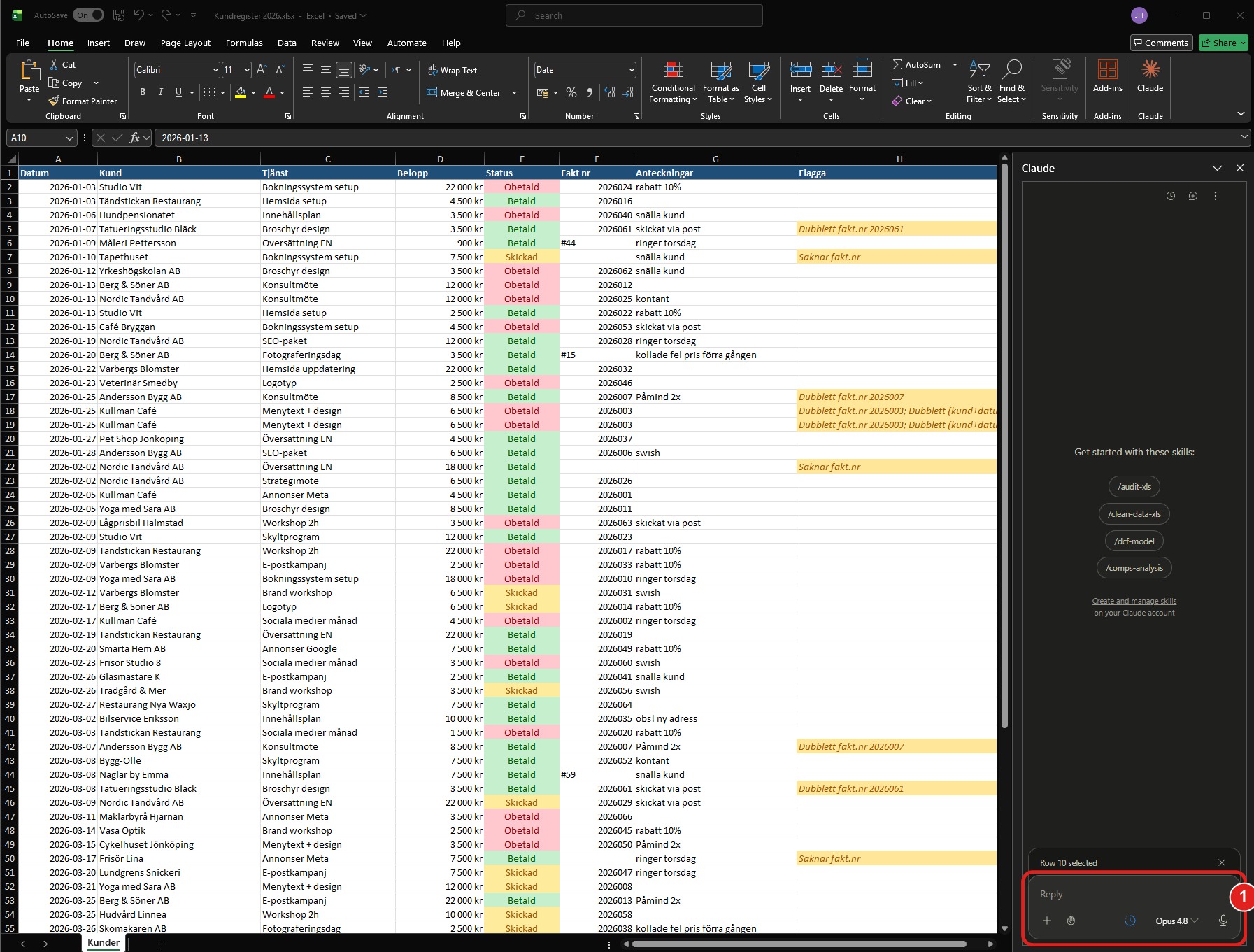
Claude sitter nu i panelen till höger. I rutan längst ner (1) skriver du vad du vill att Claude gör. Beskriv resultatet du vill ha, till exempel: analysera mina utgifter och visa hur jag kan förbättra min ekonomi, sortera det här arket, eller hitta dubbletter i mina fakturor.
Vill du lära dig AI, eller veta om ditt företag kan använda det?
Jag hjälper dig komma igång, från första frågan till färdig rutin. Hör av dig så tar vi reda på om och var AI passar för dig eller ditt företag.
Boka ett strategisamtal