Vad en skill är, och hur du gör din egen
En skill är en SOP för AI. Du skriver ner hur något ska göras, en gång, och sen följer AI:n den instruktionen varje gång i stället för att gissa. Precis som i Matrix när Neo får kunskapen inlagd och plötsligt kan något han aldrig kunnat. Här är hela genomgången: vad de är, hur du bygger din egen utan att skriva en rad kod, var du hittar andras, och fällorna som får folk att ge upp.
Vad en skill faktiskt är
En skill är en mapp med en fil som heter SKILL.md i. Det är hela grejen. Filen innehåller dina instruktioner, skrivna på vanlig svenska. Ingen kod krävs.
Anthropic beskriver det själva som en introduktionsguide för en ny kollega. Du skriver ner hur ni gör här: stegen, reglerna, vad som är viktigt. Sen kan den nya kollegan jobba som ni gör, utan att du förklarar om varje gång.
---
name: morgon
description: Läser mina mejl och min kalender och ger en kort rapport på vad jag ska göra idag. Använd när jag skriver morgon, dagens plan, eller vad ska jag göra idag.
---

# Morgonrapport

1. Läs mejlen som kommit sedan igår kväll.
2. Hämta dagens möten ur kalendern.
3. Ge mig en kort rapport i den här ordningen:
   - Dagens möten med tider
   - Mejl som kräver svar idag
   - Tre saker jag borde hinna med

Håll rapporten under en skärm. Inga långa förklaringar.
Två rader längst upp mellan streckmarkeringarna, sen dina instruktioner. Det är en komplett, fungerande skill.
Varför beskrivningen avgör allt
AI:n läser inte hela din skill hela tiden. Den laddar den i tre nivåer, och bara den första är alltid påslagen.
Där ligger hela poängen. AI:n ser bara namnet och beskrivningen tills den bestämmer sig för att öppna skillen. Är beskrivningen luddig öppnas den aldrig, hur bra instruktionerna än är.
Två sätt att komma igång
Skapa din egen
Du kan något som du gör om och om igen. Skriv ner det en gång, spara tiden för alltid.
Din kunskapAnvänd andras
Vill du bygga en snygg hemsida men kan inte design? Ta en skill från någon som kan, ge den till din AI.
Andras kunskapLåt Claude bygga skillen åt dig
Det här är den enklaste vägen och den jag rekommenderar. Ingen mapp, ingen terminal, ingen zip-fil. Du pratar fram skillen i en vanlig chatt. Anthropic har en egen guide för exakt det här, riktad till folk som inte är tekniker.
Slå på funktionen först
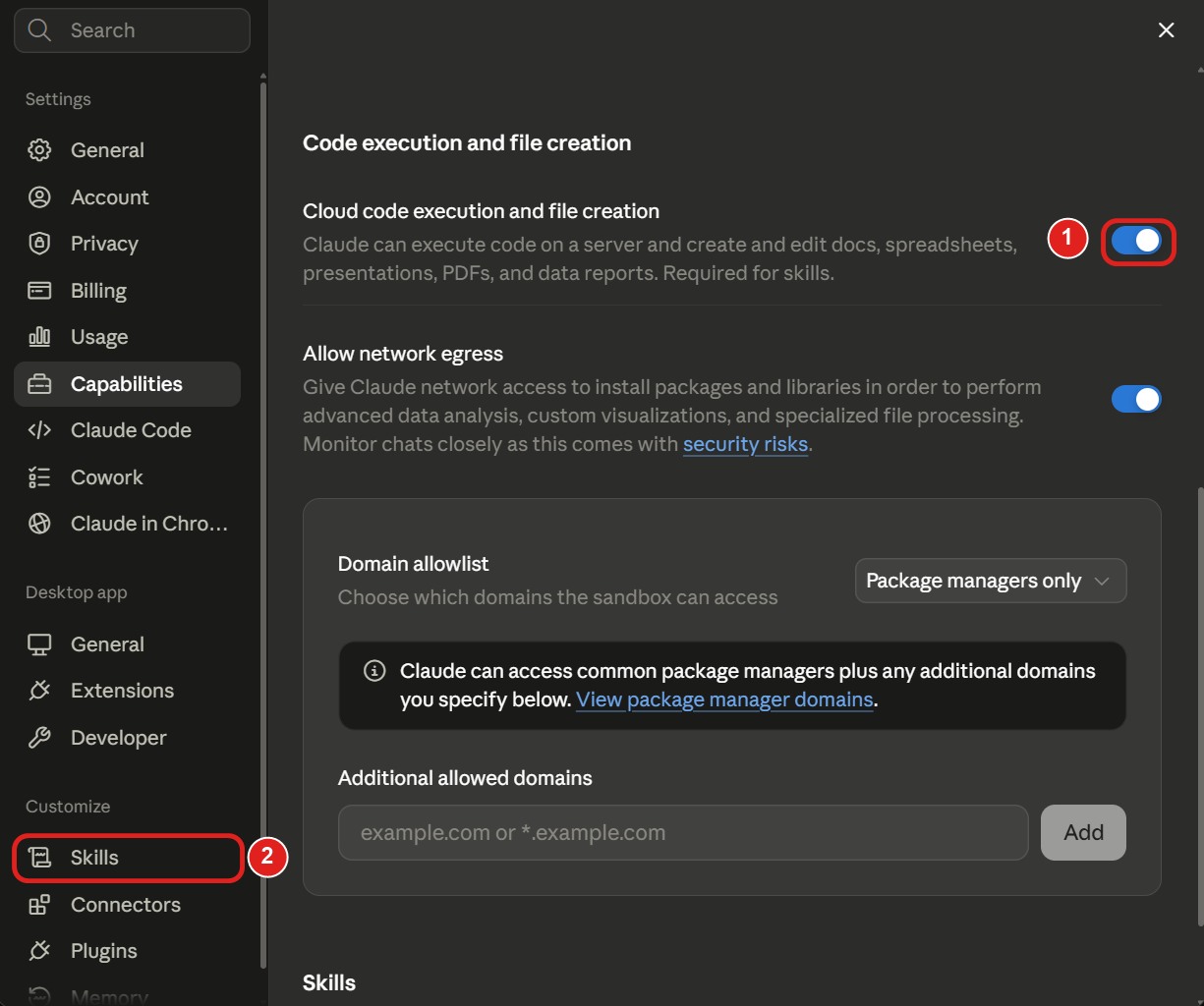
Gå till Settings, sedan Capabilities, och slå på Code execution and file creation. Utan den syns inte Skills över huvud taget.
Beskriv vad du vill ha
Öppna en ny chatt och berätta vad skillen ska göra. Bifoga gärna mallar eller exempel i samma meddelande, det gör skillen mycket bättre.
Bygg en skill som läser mina mejl och min kalender och ger mig en kort rapport på vad jag ska göra idag.
Svara på frågorna
Claude ställer följdfrågor: vad ska den göra, när ska den användas, hur ska resultatet se ut. Svara utförligt. Tumregeln är att någon som inte kan din process ska kunna följa den.
Sen skriver Claude en färdig skill åt dig och ger tillbaka filen.
Slå på den
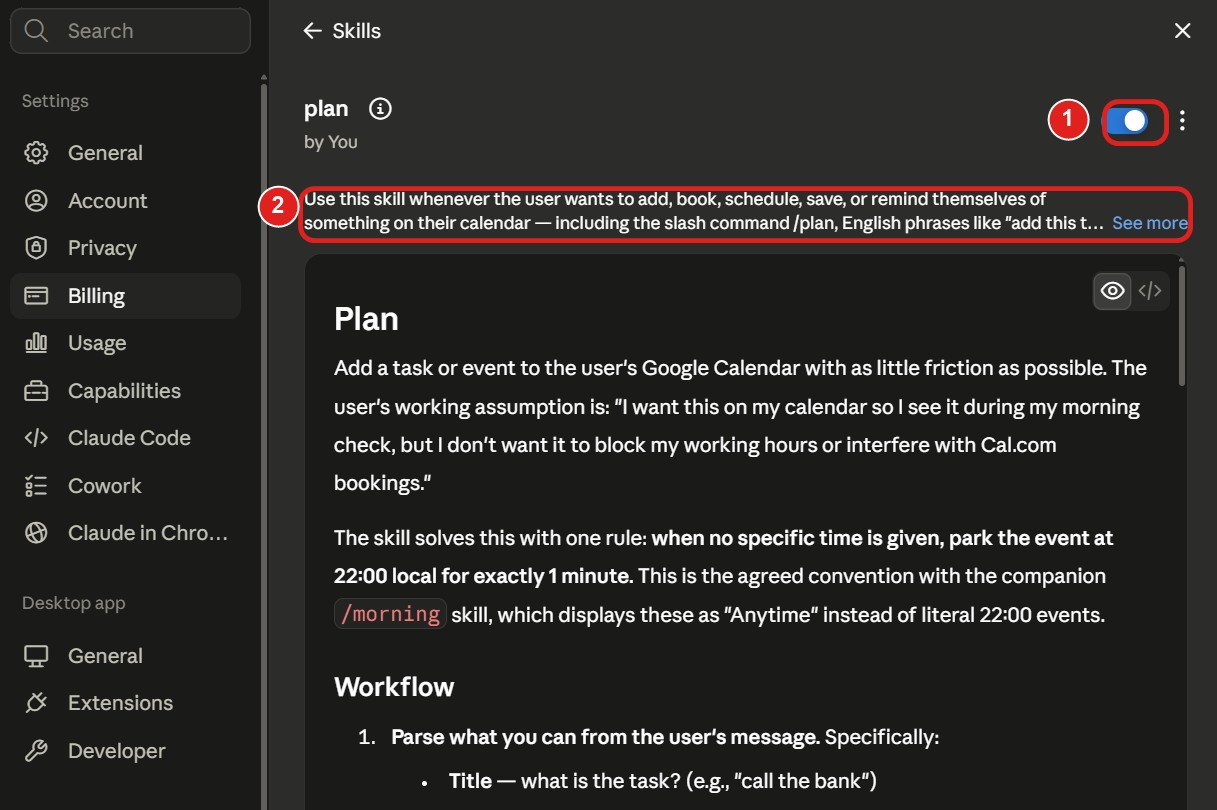
Skillen är inte aktiv förrän du lagt in den. Gå till Customize, sedan Skills, och lägg till den där. Så här ser en färdig skill ut när den ligger inne: reglaget (1) slår på och av den, och beskrivningen (2) är den AI:n läser.
Testa och be om ändringar
Be om en uppgift som skillen ska klara. Funkar det ser du att Claude nämner skillen medan den jobbar. Gör den fel, säg det bara rakt ut i chatten så ändrar Claude i skillen.
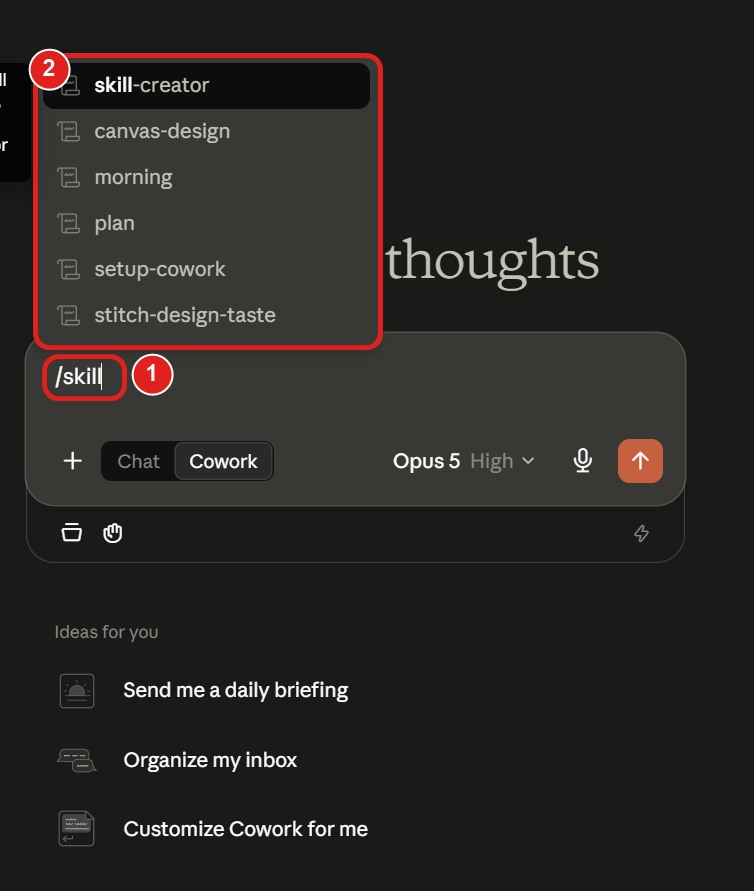
Vill du kalla på den direkt i stället för att vänta på att Claude väljer själv: skriv snedstreck i skrivfältet (1) så listas alla dina skills (2), och välj den du vill ha.
Hitta skills som andra byggt
Det finns en färdig katalog inbyggd i Claude. Du behöver ingen GitHub-länk och ingen nedladdning.
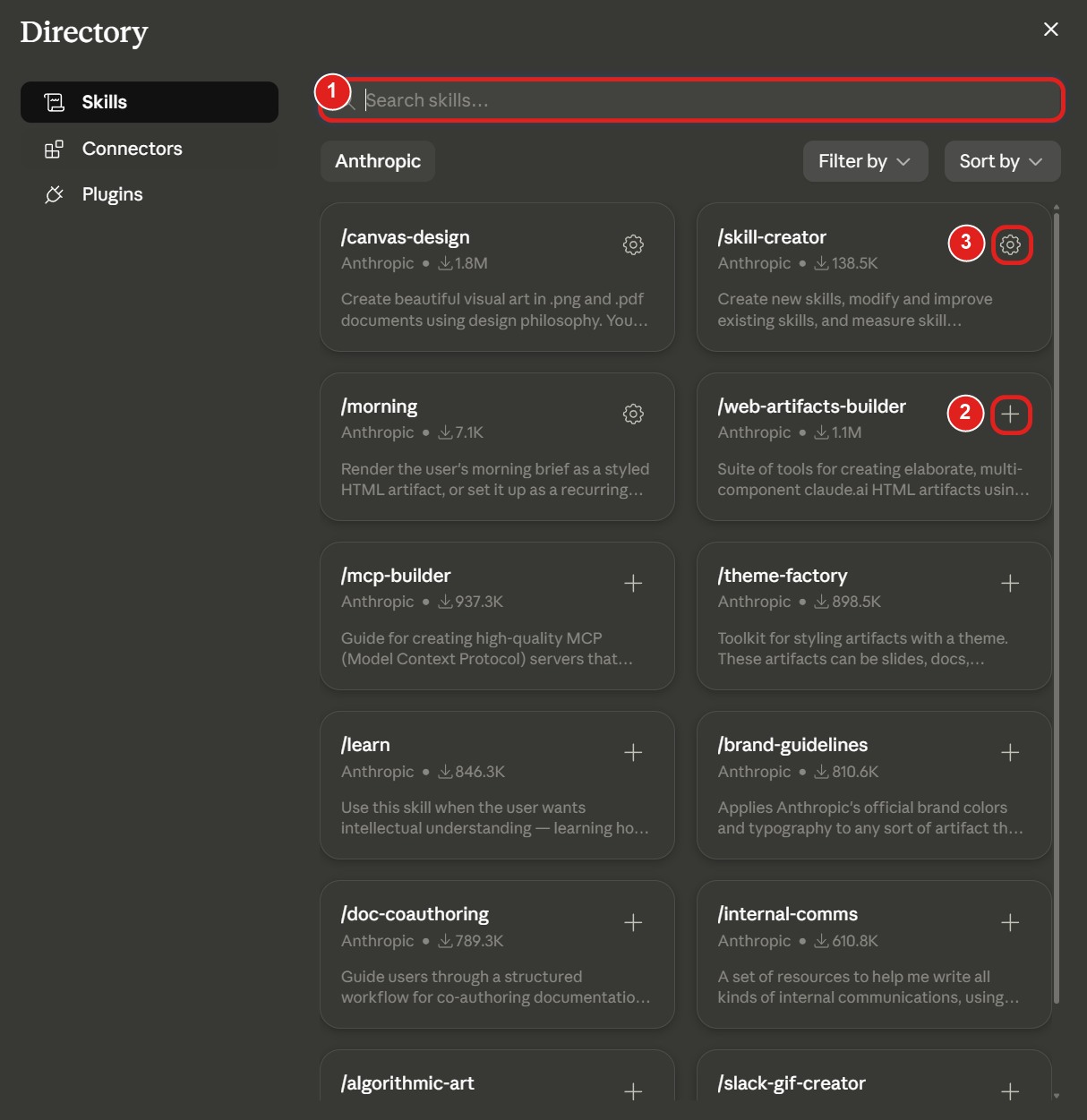
Sök fram det du vill ha (1) och tryck på plus (2) för att installera. Har en skill ett kugghjul i stället (3) betyder det att du redan har den. Notera att skill-creator ligger här, så verktyget som bygger skills installerar du på exakt samma sätt som allt annat.
morgon ska mappen heta morgon. Stämmer det inte nekas uppladdningen.Claude Code
Kör du Claude Code finns inga menyer och ingen uppladdning. Skills är bara mappar på din dator, och det är enklare än det låter.
.claude/commands/morgon.md i projektet. Den blir /morgon direkt.C:\Users\dittnamn\.claude\skills\morgon\SKILL.md gäller i alla dina projekt. På Mac: ~/.claude/skills/morgon/SKILL.md..claude/skills/morgon/SKILL.md i projektmappen. Följer med i git, så hela teamet får den.morgon körs med /morgon.Vill du ha hjälp att skriva den finns Anthropics eget verktyg, skill-creator. Kör du i appen installerar du det från katalogen som vilken skill som helst. I terminalen är det inte förinstallerat, där installerar du det en gång:
/plugin install skill-creator@claude-plugins-official
Står det Run /reload-plugins to activate. efteråt, kör det också. Sen använder du det med /skill-creator.
/skill-creator med bindestreck. Skriver du /skill creator med mellanslag händer ingenting. Skriv bara /skill och låt listan fylla i resten.För att installera någon annans skill från GitHub, när repot är en marknadsplats:
/plugin marketplace add ägare/repo
/plugin install pluginnamn@marknadsplatsnamn
Är det bara en skill-mapp lägger du den i .claude\skills\ som ovan. Du kan också bläddra bland färdiga skills med /plugin och fliken Discover. Den officiella marknadsplatsen finns redan där från start.
Så skriver du en skill som faktiskt är bra
Reglerna nedan kommer från Anthropics egen dokumentation om hur man skriver skills. De är enkla, och de flesta bryter mot dem.
references/.Det som får folk att ge upp
Nästan alla problem är ett av de här sex. Ingen av dem är ditt fel, de är bara oförklarade.
Samma format funkar där också
Skills är en öppen standard. Anthropic skrev formatet och släppte det fritt, och OpenAI har anslutit sig. Samma SKILL.md, samma två rader längst upp. En skill du byggt för Claude kan alltså återanvändas.
@ följt av namnet, i stället för snedstreck.En snabb säkerhetskoll
En skill är inte bara text. Den kan innehålla skript som körs på din dator. Anthropics egna ord: behandla det som att installera ett program.
.py, .sh eller .js-filer i mappen kan de köras på din dator.Vill du lära dig AI, eller veta om ditt företag kan använda det?
Jag hjälper dig komma igång, från första frågan till färdig rutin. Hör av dig så tar vi reda på om och var AI passar för dig eller ditt företag.
Boka ett strategisamtal